إسأل مهندس حاسوب الآن

المهندس منذر الزعبي
مهندس حاسوب
الأسئلة المجابة 25316 | نسبة الرضا 98.7%
إجابة الخبير: المهندس منذر الزعبي
المهندس منذر الزعبي
مهندس حاسوب
الأسئلة المجابة 25316 | نسبة الرضا 98.7%
لإنشاء حساب ياهو جديد Yahoo اتبع الخطوات التالية :
أولا : توجه الى ياهو يتم الدخول من خلال الرابط اضغط هنا
ثم اضغط على رابط التسجيل كما هو موضح بالشكل التالي :

و بعد الضغط على رابط تسجيل الدخول ، تظهر لك الشاشة التالية ، يتم الضغط على إنشاء حساب جديد
بعد الضغط على رابط التسجيل سيظهر نموذج التسجيل كما بالشكل التالي والذي يجب تعبئة البيانات المطلوبة به.
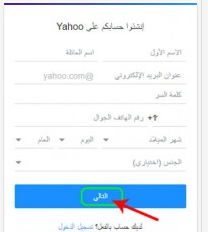
قم بـ إدخال الاسم الأول و اسم العائلة .
ثم ادخل اسم مستخدم ياهو ميل وهو الاسم الذي سيتم استخدامه في كل مرة تريد الدخول بها إلى بريد الياهو Yahoo أو ياهو ماسنجر
يتم ادخال كلمة السر والتي يجب أن تتكون من 8 إلى 32 حرفا كما يجب أن تحتوي كلمة السر على أحرف كبيرة وصغيرة وإعداد ورموز خاصة حتى تكون قويه فان تم إدخال أرقام فقط فان الموقع سيخبرك انه يجب أن تدخل حرف كبير وحرف صغير حتى يتم القبول بها وهكذا, وتلاحظ انه سيكون محيط المربع باللون الأحمر إذا كانت كلمة المرور ليست قوية.
يتم اختيار بلدك من القائمة المنسدلة لتحديد الرمز البريدي ثم ادخل رقم جوالك او رقم الهاتف , يتم إدخال تاريخ الميلاد , يتم تحديد الجنس.
بعد إدخال كافة البيانات السابقة يتم الضغط على إنشاء حساب, وفي حال تم إدخال كافة البيانات السابقة بالشكل الصحيح فانه سوف يطلب منك التأكد من رقم هاتفك لارسال رمز التحقق ، كما في الصورة التالية :
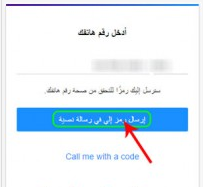
ادخال رمز التحقق من رقم الهاتف

بعد اتمام الخطوات السابقة يتم إنشاء الحساب الخاص بك وستظهر رسالة تأكيد عملية إنشاء الحساب
أولا : توجه الى ياهو يتم الدخول من خلال الرابط اضغط هنا
ثم اضغط على رابط التسجيل كما هو موضح بالشكل التالي :
و بعد الضغط على رابط تسجيل الدخول ، تظهر لك الشاشة التالية ، يتم الضغط على إنشاء حساب جديد
بعد الضغط على رابط التسجيل سيظهر نموذج التسجيل كما بالشكل التالي والذي يجب تعبئة البيانات المطلوبة به.
قم بـ إدخال الاسم الأول و اسم العائلة .
ثم ادخل اسم مستخدم ياهو ميل وهو الاسم الذي سيتم استخدامه في كل مرة تريد الدخول بها إلى بريد الياهو Yahoo أو ياهو ماسنجر
يتم ادخال كلمة السر والتي يجب أن تتكون من 8 إلى 32 حرفا كما يجب أن تحتوي كلمة السر على أحرف كبيرة وصغيرة وإعداد ورموز خاصة حتى تكون قويه فان تم إدخال أرقام فقط فان الموقع سيخبرك انه يجب أن تدخل حرف كبير وحرف صغير حتى يتم القبول بها وهكذا, وتلاحظ انه سيكون محيط المربع باللون الأحمر إذا كانت كلمة المرور ليست قوية.
يتم اختيار بلدك من القائمة المنسدلة لتحديد الرمز البريدي ثم ادخل رقم جوالك او رقم الهاتف , يتم إدخال تاريخ الميلاد , يتم تحديد الجنس.
بعد إدخال كافة البيانات السابقة يتم الضغط على إنشاء حساب, وفي حال تم إدخال كافة البيانات السابقة بالشكل الصحيح فانه سوف يطلب منك التأكد من رقم هاتفك لارسال رمز التحقق ، كما في الصورة التالية :
ادخال رمز التحقق من رقم الهاتف
بعد اتمام الخطوات السابقة يتم إنشاء الحساب الخاص بك وستظهر رسالة تأكيد عملية إنشاء الحساب
إسأل مهندس حاسوب
المهندس منذر الزعبي
مهندس حاسوب
الأسئلة المجابة 25316 | نسبة الرضا 98.7%
- 100% ضمان الرضا
- انضم الى 8 مليون من العملاء الراضين
المحادثات تتم ضمن هذه البنود
